Seiten, die mit about: beginnen
DokumentiertGeben Sie about:about in Firefox ein oder chrome://about in Chrome und anderen Chromium-basierten Browsern wie Edge, und Sie erhalten eine Übersicht interner Seiten. about:config in Firefox zeigt Hunderte Einstellungen hinter einem Bildschirm „Mit Vorsicht fortfahren“. chrome://flags in Chrome listet experimentelle Funktionen mit einem deutlichen Hinweis auf, dass sie sich ändern, kaputtgehen oder verschwinden können, dazu eine Schaltfläche „Alle zurücksetzen“.
Unsere EinschätzungDiese Seiten sind der Backstage-Gang eines Theaters. Das Warnschild an der Tür ist keine Dekoration. Der Browser ist ungewöhnlich offen darüber, dass hier unfertige Dinge leben.
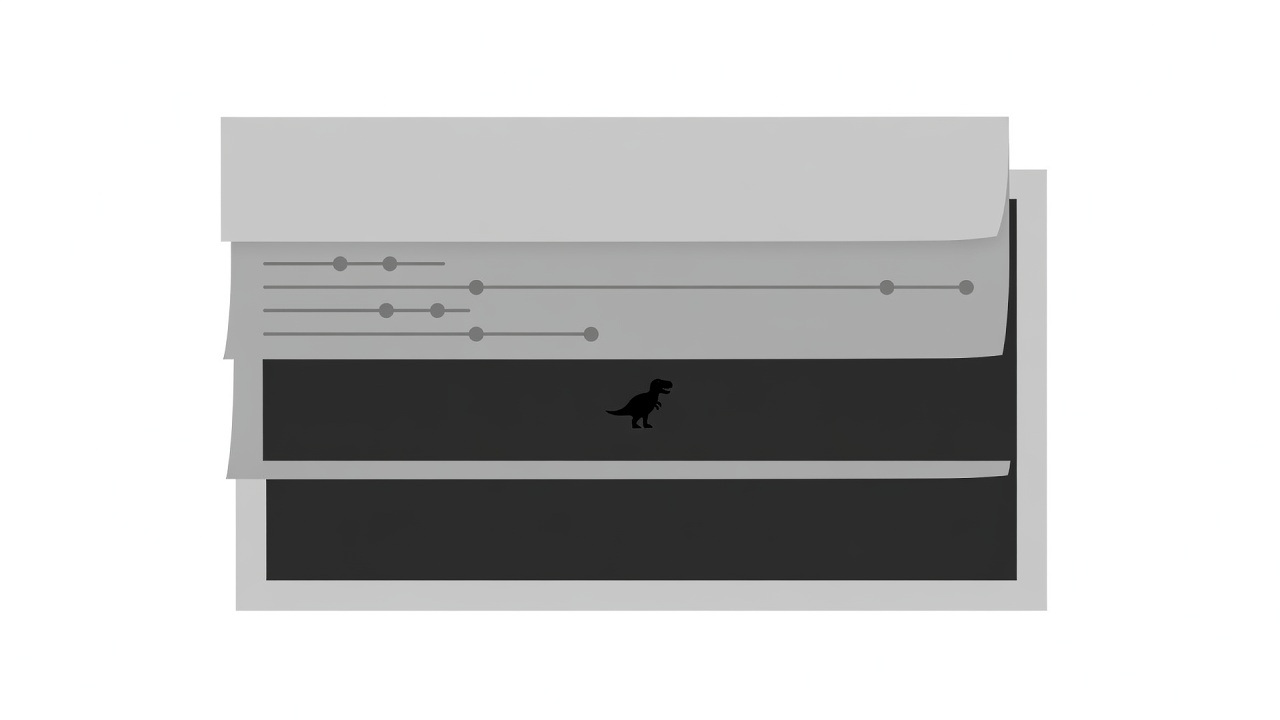
Der Dinosaurier, der auf schlechtes WLAN wartet
DokumentiertSeit 2014 zeigt die Seite „Keine Internetverbindung“ in Chrome einen T-Rex im Pixel-Art-Stil. Drücken Sie die Leertaste, und er wird zu einem endlosen Runner, der über Kakteen springt und Flugsauriern ausweicht. Entwickelt wurde er von Mitgliedern des Chrome-UX-Teams, und Sie können ihn jederzeit unter chrome://dino öffnen.
Unsere EinschätzungDer eigene Scherz des Teams war, dass sich Offline-Sein wie eine Rückkehr in die Urzeit anfühlt. Einen Fehlerzustand in ein Spiel zu verwandeln ist eine kleine Geste der Freundlichkeit: Der Browser kann Ihre Verbindung nicht reparieren, bietet Ihnen aber etwas, womit Sie sich die Wartezeit vertreiben können.
Lesemodi, schwebende Videos und der Lautsprecher am Tab
DokumentiertDie Reader-Ansicht in Firefox, Reader in Safari und der Immersive Reader in Microsoft Edge reduzieren einen überladenen Artikel auf Text und Bilder, meist über ein kleines Seitensymbol in der Adressleiste. Bild-in-Bild lässt ein Video in einem eigenen Fenster schweben, während Sie anders arbeiten. Firefox zeigt beim Überfahren vieler Videos einen Schalter dafür. Wenn ein Tab Ton abspielt, zeigt die Mehrheit der Browser ein Lautsprechersymbol direkt am Tab. Ein Klick darauf (oder ein Rechtsklick auf den Tab und die Wahl von „Stummschalten“) schaltet nur diesen Tab stumm.
Unsere EinschätzungAlle drei sind stille Verteidiger der Aufmerksamkeit. Sie verändern nicht die Website, sondern bestimmen, wie viel davon überhaupt zu Ihnen gelangt.
Tastenkürzel, die man auswendig kennen sollte
Diese funktionieren in aktuellen Versionen von Chrome, Edge und Firefox. Auf dem Mac verwenden Sie Cmd statt Strg.
| Tastenkürzel | Was es ändert | Warum es existiert |
|---|---|---|
| Strg+Umschalt+T | Öffnet den zuletzt geschlossenen Tab wieder | Rückgängig für den häufigsten Unfall |
| Strg+L | Markiert die Adressleiste | Schneller, als zur Maus zu greifen |
| Strg+F | Sucht Text auf der Seite | Lange Seiten, kurze Geduld |
| Strg+0 | Setzt den Zoom auf 100 % zurück | Rettet Seiten, die versehentlich vergrößert wurden |
| Strg+Umschalt+N / P | Öffnet ein privates Fenster (Chrome, Edge / Firefox) | Surfen ohne lokalen Verlauf |
Private Fenster verhindern, dass der Browser den Verlauf auf Ihrem Gerät speichert. Sie machen Sie nicht unsichtbar für Websites, Ihren Arbeitgeber oder Ihren Netzwerkanbieter.
Die Konsole, die warnt
DokumentiertDrücken Sie F12 oder Strg+Umschalt+I, und die Entwicklertools öffnen sich: der Aufbau der Seite, ihre Netzwerkanfragen und eine JavaScript-Konsole. Mehrere große Websites, darunter Facebook, geben in dieser Konsole eine große Meldung „Stopp!“ aus. Sie warnt davor, dass jeder, der Sie auffordert, dort Code einzufügen, Ihr Konto übernehmen will. Der Angriff ist als Self-XSS bekannt.
Unsere EinschätzungEs ist der einzige Ort im Web, an dem eine Website Ihnen zu Ihrem eigenen Wohl in Großbuchstaben etwas zuruft. Schauen Sie sich ruhig um, nur niemals etwas einfügen.
- Der Lautsprecher am Tab: klicken, um nur diesen Tab stummzuschalten.
- Die Adressleiste: Hier leben interne Seiten und die echte Domain.
- Das Lesesymbol: entfernt Ballast aus Artikeln.
- Entwicklertools: frei umschauen, aber nie Code einfügen, den ein Fremder geschickt hat.
Vorbehalt: Flags sind Experimente
Alles auf einer Flags- oder Konfigurationsseite kann beim nächsten Update verschwinden, und manche Einstellungen können verhindern, dass Websites richtig laden. Ändern Sie jeweils nur eine Einstellung, notieren Sie, was Sie geändert haben, und nutzen Sie die Option zum Zurücksetzen, wenn etwas nicht funktioniert.